操作画面について
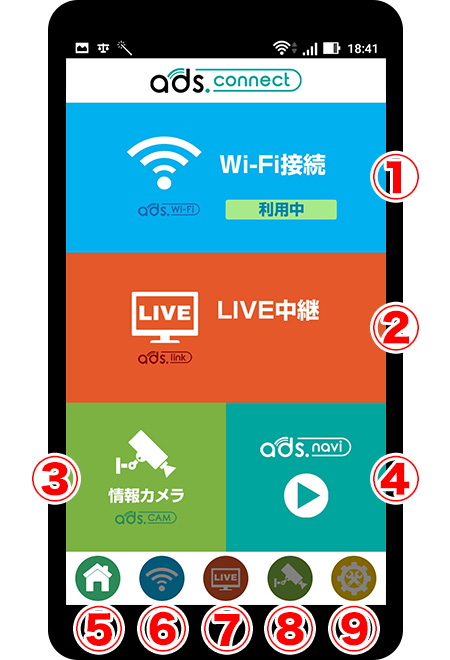
- ①接続状態を表示します。アプリを起動しWi-Fiスポットに入ると自動的に接続します。
接続方法はこちら - ②地域イベントの生中継をご覧いただけます。
- ③ライブカメラの静止画をご覧いただけます。(1分毎更新)
- ④「ads.navi」で地域の動画を視聴できます。
- ⑤ホーム画面に戻ります。
- ⑥Wi-Fiスポットをご確認頂けます。
- ⑦地域イベントの生中継をご覧いただけます。
- ⑧ライブカメラの静止画をご覧いただけます。(1分毎更新)
- ⑨ads.connectの使い方が確認できます。
Wi-Fiスポットへの接続方法
iOSの場合
※iOS10以前のOSではご利用になれません。
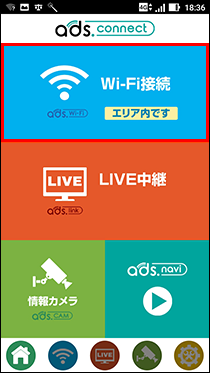
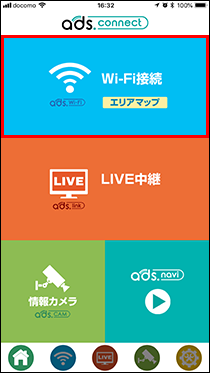
- 「Wi-Fi接続」をタップします。
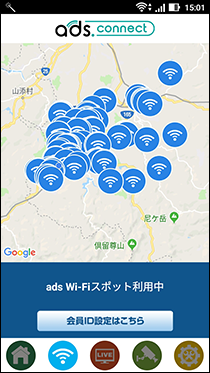
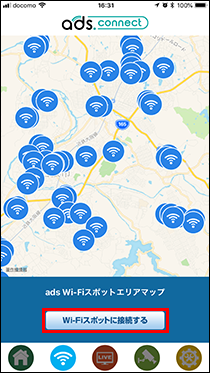
アクセスポイントのエリアマップが表示されます。 - 「Wi-Fiスポットに接続する」をタップします。
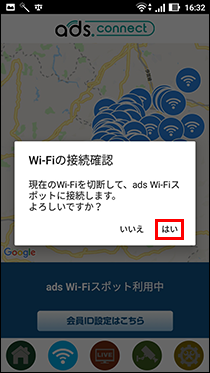
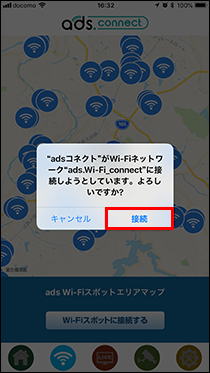
- Wi-Fiの接続確認画面で「はい」をタップします。
Androidの場合
- 「Wi-Fi接続」をタップします。
- Wi-Fiの接続確認画面で「はい」をタップします。